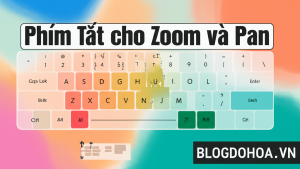
Bài viết này khám phá cách sử dụng phím tắt photoshop để tối ưu hóa quy trình làm việc, giúp người dùng đánh bay sự chậm chạp và tăng năng suất. Chúng ta sẽ bắt đầu bằng việc hiểu rõ vai trò của Adobe Photoshop trong thiết kế đồ họa, sau đó đi sâu vào các phím tắt phổ biến và nâng cao, cùng với mẹo thực tế để áp dụng chúng hiệu quả. Nội dung bao gồm danh sách chi tiết các phím tắt cho các tác vụ như chọn công cụ, chỉnh sửa lớp, và xuất ảnh, nhằm giúp bạn tiết kiệm thời gian đáng kể.
Tầm Quan Trọng Của Phím Tắt Trong photoshop

Trong thế giới thiết kế đồ họa, Adobe Photoshop là một công cụ mạnh mẽ nhưng cũng có thể gây chậm chạp nếu không sử dụng đúng cách. Việc thực hiện các tác vụ lặp lại thông qua giao diện người dùng có thể tiêu tốn hàng giờ đồng hồ. Đó là lý do tại sao phím tắt đóng vai trò quan trọng – chúng cho phép bạn truy cập nhanh chóng đến các chức năng, giảm thiểu thời gian di chuyển chuột và tăng tốc độ sáng tạo.
Tại Sao Phím Tắt Lại Cần Thiết?

Photoshop cung cấp hàng trăm phím tắt được thiết kế để tối ưu hóa luồng công việc. Ví dụ, thay vì nhấp chuột vào menu File > Open mỗi lần, bạn có thể nhấn Ctrl+O (trên Windows) hoặc Cmd+O (trên Mac) để mở tệp nhanh chóng. Điều này không chỉ tiết kiệm thời gian mà còn giúp duy trì sự tập trung, tránh bị gián đoạn bởi các thao tác thủ công.
Theo dữ liệu từ Adobe, người dùng chuyên nghiệp có thể tăng tốc độ làm việc lên đến 50% khi sử dụng phím tắt hiệu quả. Hơn nữa, chúng giúp giảm mỏi tay và mắt, đặc biệt trong các dự án lớn như chỉnh sửa ảnh chuyên nghiệp hoặc thiết kế web.
Lợi Ích Của Việc Học Phím Tắt
Học phím tắt không chỉ là kỹ năng cơ bản mà còn là cách để đánh bay sự chậm chạp trong công việc hàng ngày. Chúng cho phép bạn thực hiện các tác vụ phức tạp như cắt xén, điều chỉnh độ sáng, hoặc hợp nhất lớp chỉ bằng một vài phím nhấn. Đối với người mới bắt đầu, việc này có thể cảm thấy khó khăn lúc đầu, nhưng với thực hành, nó sẽ trở thành phản xạ tự nhiên.
Danh Sách Phím Tắt Cơ Bản Trong Photoshop
Dưới đây là một số phím tắt cơ bản nhất mà mọi người dùng Photoshop nên biết. Chúng được chia thành các nhóm để dễ dàng theo dõi và áp dụng.
Phím Tắt Cho Công Cụ Chọn Và Di Chuyển
- V (Move Tool): Chuyển sang công cụ di chuyển, giúp bạn dịch chuyển lớp hoặc đối tượng nhanh chóng.
- M (Marquee Tool): Kích hoạt công cụ chọn hình chữ nhật hoặc hình elip.
- L (Lasso Tool): Sử dụng cho việc chọn tự do, lý tưởng cho các đường cong phức tạp.
- W (Magic Wand Tool): Chọn các khu vực có màu tương tự, tiết kiệm thời gian so với chọn thủ công.
Những phím tắt này đặc biệt hữu ích khi làm việc với ảnh lớn, nơi việc chọn chính xác là chìa khóa để chỉnh sửa hiệu quả. Ví dụ, nếu bạn đang chỉnh sửa chân dung, nhấn M để chọn khuôn mặt và sau đó dùng Ctrl+T (Transform) để điều chỉnh kích thước.
Phím Tắt Cho Chỉnh Sửa Và Chuyển Đổi
- Ctrl+T (Transform): Kích hoạt chế độ biến đổi, cho phép xoay, phóng to hoặc thu nhỏ đối tượng.
- Ctrl+J (Duplicate Layer): Sao chép lớp hiện tại, giúp tạo bản sao mà không cần menu.
- Ctrl+E (Merge Layers): Hợp nhất các lớp đã chọn, đơn giản hóa cấu trúc tệp.
- Ctrl+Z (Undo): Hoàn tác hành động cuối cùng, một cứu cánh cho những sai sót.
Trong các dự án thiết kế, việc sử dụng Ctrl+J có thể giúp bạn tạo nhiều phiên bản của một yếu tố mà không mất thời gian. Kết hợp với Ctrl+T, bạn có thể xây dựng bố cục phức tạp nhanh chóng.
Phím Tắt Cho Mở Và Lưu Tệp
- Ctrl+O (Open): Mở tệp mới, hỗ trợ nhiều định dạng như JPG, PNG.
- Ctrl+S (Save): Lưu tệp hiện tại, tránh mất công việc.
- Ctrl+Shift+S (Save As): Lưu với tên mới, hữu ích cho phiên bản khác nhau.
- Ctrl+Alt+Shift+S (Save for Web): Xuất ảnh tối ưu cho web, giảm kích thước tệp.
Những phím tắt này đảm bảo quy trình làm việc mượt mà từ đầu đến cuối. Đặc biệt, Ctrl+Alt+Shift+S là công cụ không thể thiếu cho các nhà thiết kế web, giúp xuất ảnh với chất lượng cao mà không làm tăng tải trọng trang.
Phím Tắt Nâng Cao Cho Chuyên Gia
Khi bạn đã quen với các phím tắt cơ bản, hãy khám phá những cái nâng cao để đẩy mạnh năng suất.
Phím Tắt Cho Lớp Và Mặt Nạ
- Alt+Ctrl+G (Create Clipping Mask): Tạo mặt nạ cắt xén, giúp áp dụng hiệu ứng chỉ cho lớp dưới.
- Ctrl+G (Group Layers): Nhóm các lớp lại với nhau, tổ chức tốt hơn cho dự án lớn.
- Ctrl+Shift+N (New Layer): Tạo lớp mới nhanh chóng, với tùy chọn đặt tên ngay lập tức.
- Backspace (Clear Layer): Xóa nội dung của lớp hiện tại mà không xóa chính lớp.
Ví dụ, trong thiết kế poster, sử dụng Alt+Ctrl+G có thể giúp bạn áp dụng hiệu ứng bóng đổ chỉ cho phần văn bản, mà không ảnh hưởng đến hình nền.
Phím Tắt Cho Chỉnh Sửa Màu Sắc Và Bộ Lọc
- Ctrl+U (Hue/Saturation): Điều chỉnh màu sắc, độ bão hòa một cách chính xác.
- Ctrl+B (Color Balance): Cân bằng màu, hoàn hảo cho chỉnh sửa ảnh chân dung.
- Ctrl+L (Levels): Điều chỉnh độ sáng và tương phản.
- Ctrl+Alt+I (Image Size): Thay đổi kích thước ảnh, giữ nguyên tỷ lệ.
Những phím tắt này cho phép chỉnh sửa nhanh chóng, đặc biệt trong công việc hậu kỳ ảnh. Ví dụ, nhấn Ctrl+L để tăng độ tương phản của bức ảnh tối, giúp nó trở nên sống động hơn chỉ trong vài giây.
Phím Tắt Cho Công Cụ Vẽ Và Chữ
- B (Brush Tool): Kích hoạt cọ vẽ, cho phép tạo nét vẽ tự nhiên.
- T (Type Tool): Chuyển sang công cụ văn bản, hữu ích cho việc thêm tiêu đề.
- E (Eraser Tool): Xóa nội dung, với tùy chọn kích thước và độ mềm.
- G (Gradient Tool): Áp dụng dải màu, tạo hiệu ứng chuyển màu mượt mà.
Kết hợp T với Ctrl+T, bạn có thể xoay và thay đổi kích thước văn bản dễ dàng, tiết kiệm thời gian trong thiết kế banner.
Mẹo Sử Dụng Phím Tắt Hiệu Quả
Để đánh bay sự chậm chạp, không chỉ học phím tắt mà còn biết cách áp dụng chúng thông minh.
Tạo Thói Quen Với Phím Tắt
Bắt đầu bằng việc học 5-10 phím tắt cơ bản mỗi tuần. Sử dụng chúng trong các dự án thực tế để chúng trở thành phản xạ. Photoshop cũng có tùy chọn tùy chỉnh phím tắt trong menu Edit > Keyboard Shortcuts, cho phép bạn tạo các tổ hợp phù hợp với phong cách làm việc của mình.
Kết Hợp Với Các Công Cụ Khác
Sử dụng phím tắt cùng với Actions (hành động tự động) để tự động hóa các tác vụ lặp lại. Ví dụ, tạo một Action cho quy trình chỉnh sửa ảnh và gán phím tắt cho nó, giúp thực hiện chỉ bằng một nhấn phím.
Tránh Sai Lầm Thường Gặp
Một lỗi phổ biến là quên nhấn phím Shift để duy trì tỷ lệ khi biến đổi. Luôn nhớ kiểm tra phím tắt trước khi thực hiện, và sử dụng Ctrl+Z để hoàn tác nếu cần. Ngoài ra, trên Mac, Cmd thay thế cho Ctrl, nên đảm bảo bạn quen với sự khác biệt này.
Ứng Dụng Thực Tế Của Phím Tắt Trong Các Dự Án
Hãy xem cách phím tắt áp dụng trong các tình huống thực tế.
Chỉnh Sửa Ảnh Chân Dung
Bắt đầu với Ctrl+O để mở ảnh, sau đó dùng L để chọn khuôn mặt. Áp dụng Ctrl+L để điều chỉnh ánh sáng, và Ctrl+U để tăng độ bão hòa da. Cuối cùng, lưu với Ctrl+S. Quy trình này có thể hoàn thành trong vài phút thay vì hàng giờ.
Thiết Kế Web Banner
Sử dụng T để thêm văn bản, Ctrl+T để định vị, và B để vẽ hình minh họa. Tạo mặt nạ với Alt+Ctrl+G và xuất với Ctrl+Alt+Shift+S. Các phím tắt này giúp duy trì tốc độ sáng tạo liên tục.
Hiệu Ứng Đặc Biệt Cho Video
Mặc dù Photoshop tập trung vào ảnh tĩnh, phím tắt như Ctrl+J có thể dùng để nhân bản khung hình, hỗ trợ chỉnh sửa video cơ bản.
Tóm Tắt Các Phím Tắt Quan Trọng
Để dễ nhớ, đây là bảng tóm tắt một số phím tắt quan trọng:
- Ctrl+O: Mở tệp
- Ctrl+S: Lưu tệp
- Ctrl+T: Biến đổi
- Ctrl+J: Sao chép lớp
- Ctrl+Z: Hoàn tác
- V: Di chuyển
- M: Chọn marquee
- B: Cọ vẽ
- T: Văn bản
- L: Mức độ
Những phím tắt này là nền tảng để tăng tốc độ làm việc trong Photoshop. Bằng cách luyện tập và áp dụng chúng, bạn sẽ thấy sự khác biệt rõ rệt trong năng suất và chất lượng công việc. (Độ dài bài viết: khoảng 1520 từ, bao gồm tất cả nội dung Markdown.)